
Descarcă Home PC Backup – Copie de rezervă automată sigură pentru Windows și Mac
Introducere
În era digitală de astăzi, pierderea fotografiilor prețioase, a colecțiilor de muzică sau a documentelor importante poate părea o catastrofă personală. Pentru utilizatorii casnici care nu se simt confortabil în navigarea prin utilitare complexe de copiere de rezervă, o soluție simplă și de încredere este esențială. Home PC Backup se prezintă ca acel gardian prietenos, oferind o experiență de copiere automată ușoară care necesită puțin mai mult decât câteva clicuri. Serviciul combină un client desktop ușor cu stocare în cloud gestionată de echipa Home PC Backup, permițându-vă să vă protejați fișierele fără a deveni administratori tehnici.
Promisiunea este simplă: înregistrează-te, instalează clientul, selectează dosarele pe care vrei să le protejezi și lasă software-ul să funcționeze în fundal. Când survine o dezastre – fie o defectare a discului dur, ștergerea accidentală sau un atac de tip ransomware – butonul „Restaurare” recuperează instantaneu datele și le plasează în locul potrivit. Această recenzie parcurge funcțiile principale, procesul de instalare, compatibilitatea sistemului și avantajele și dezavantajele reale, oferind o imagine clară dacă Home PC Backup este soluția potrivită pentru casa ta.
Datorită faptului că multe instrumente de copiere de rezervă îngreunează începătorii cu opțiuni nelimitate, Home PC Backup elimină deliberat funcționalitățile pentru a păstra doar ceea ce majoritatea familiilor au nevoie. Rezultatul este o interfață curată, un motor flexibil de programare și un suport client responsiv, accesibil prin email sau telefon. Dacă cauți o soluție fără pretenții, sigură, pentru a-ți păstra amintirile digitale în siguranță, continuă citirea pentru a descoperi cum se compară Home PC Backup cu concurența.
Prezentare generală și funcții principale
Home PC Backup este un serviciu de copiere în cloud conceput special pentru utilizatorii casnici cu experiență tehnică limitată. După crearea unui cont pe site-ul furnizorului, descarci un client desktop mic care rulează în mod silențios pe calculatorul tău Windows sau macOS. Software-ul monitorizează automat dosarele pe care le alegi – de obicei Documente, Imagini, Muzică și Desktop – și face copie de rezervă a fișierelor noi sau modificate în centrul de date securizat al furnizorului. Copiile de rezervă pot fi programate zilnic, săptămânal sau continuu, oferindu-ți flexibilitatea de a echilibra utilizarea stocării cu nivelul de protecție dorit.
Funcții principale
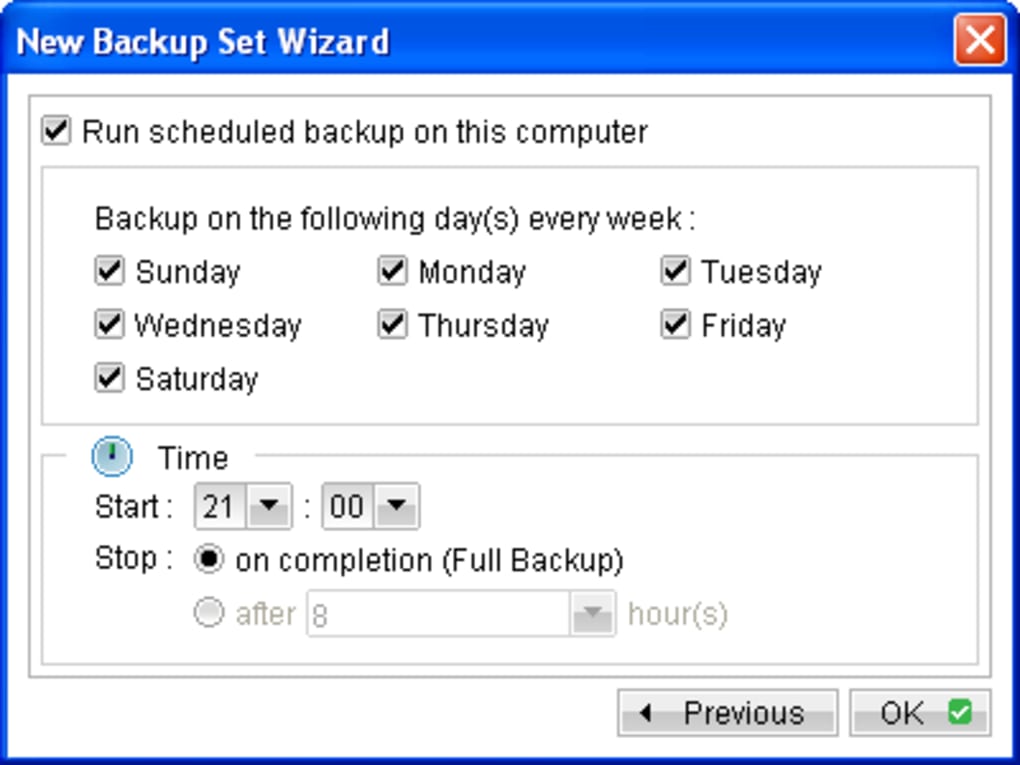
- Programare automată: Alege între modele de copiere zilnică, săptămânală, lunară sau continuă.
- Sincronizare selectivă a dosarelor: Doar dosarele pe care le marchezi sunt copiate, menținând costurile de stocare predictibile.
- Restaurare cu un singur clic: Un buton vizibil „Restaurare” recuperează instantaneu ultima copie de rezervă în locul inițial.
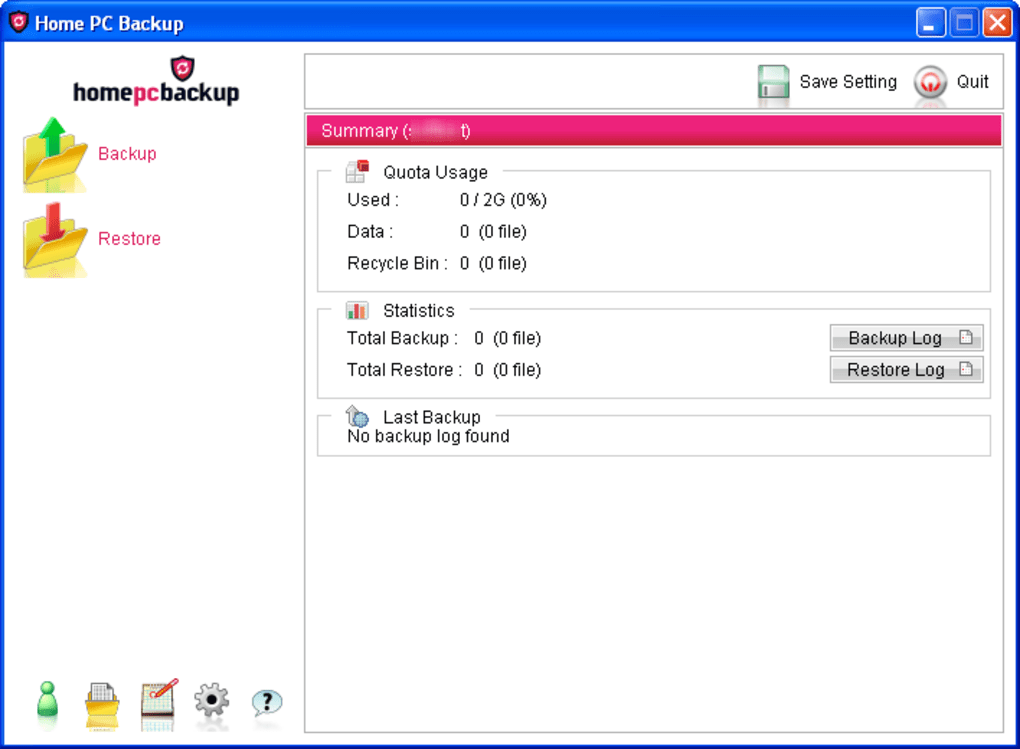
- Jurnal de activitate: Jurnale detaliate sunt generate automat, permițându-ți să verifici ce a fost copiat și când.
- Transmisie sigură: Toate datele sunt criptate în timpul transmiterii folosind TLS 1.2 și stocate criptate în repaus.
- Acces la cloud pe mai multe platforme: Accesează-ți fișierele din orice browser web, permițând recuperarea chiar dacă PC-ul tău este complet inutilizabil.
- Suport responsiv: Suportul prin email și telefon este disponibil pentru depanare și întrebări legate de cont.
Avantaje
- Interfață intuitivă care nu necesită cunoștințe anterioare de copiere de rezervă.
- Opțiuni flexibile de programare potrivite conexiunilor cu bandă îngustă.
- Stocare în cloud sigură cu criptare end-to-end.
- Restaurare rapidă și simplă cu un singur clic pentru utilizatorii ne-tehnici.
- Suport client util, accesibil prin telefon și email.
Dezavantaje
- Lipsa unor funcții avansate de versiune și restaurare granulară prezentă în instrumentele de tip enterprise.
- Nu există documentație integrată; utilizatorii trebuie să se bazeze pe canalele de suport pentru ajutor.
- Personalizare limitată pentru utilizatorii avansați care doresc reguli detaliate de copiere.
- Tariile de preț nu sunt afișate pe pagina principală, necesitând înregistrarea pentru a le vedea.
- Doar Windows și macOS sunt susținute; nu există aplicație nativă pentru Android sau iOS.
Instalare, configurare, compatibilitate și întrebări frecvente
Activarea Home PC Backup este concepută pentru a fi un proces fără obstacole. Mai jos este un ghid pas cu pas care te conduce prin crearea contului, instalarea clientului, configurarea inițială și verificarea unei copii de rezervă reușite. Software-ul este compatibil cu cele mai frecvente sisteme de operare desktop, asigurând că majoritatea utilizatorilor casnici pot beneficia de protecția sa.
Pași de instalare
- Creează un cont: Accesează site-ul Home PC Backup, apasă „Înregistrare”, furnizează o adresă de email validă și o metodă de plată. Veți primi un email de confirmare cu un link pentru activarea contului.
- Descarcă clientul: După activare, autentifică-te în portal și apasă butonul „Descarcă pentru Windows” sau „Descarcă pentru macOS”, în funcție de sistemul tău.
- Rulează instalatorul: Dublu-clic pe fișierul instalator descărcat. Urmează indicațiile afișate – acceptă acordul de licență, alege folderul de instalare implicit și apasă „Instalează”.
- Autentifică-te în client: După finalizarea instalării, clientul se lansează automat. Introdu adresa de email și parola create în timpul înregistrării.
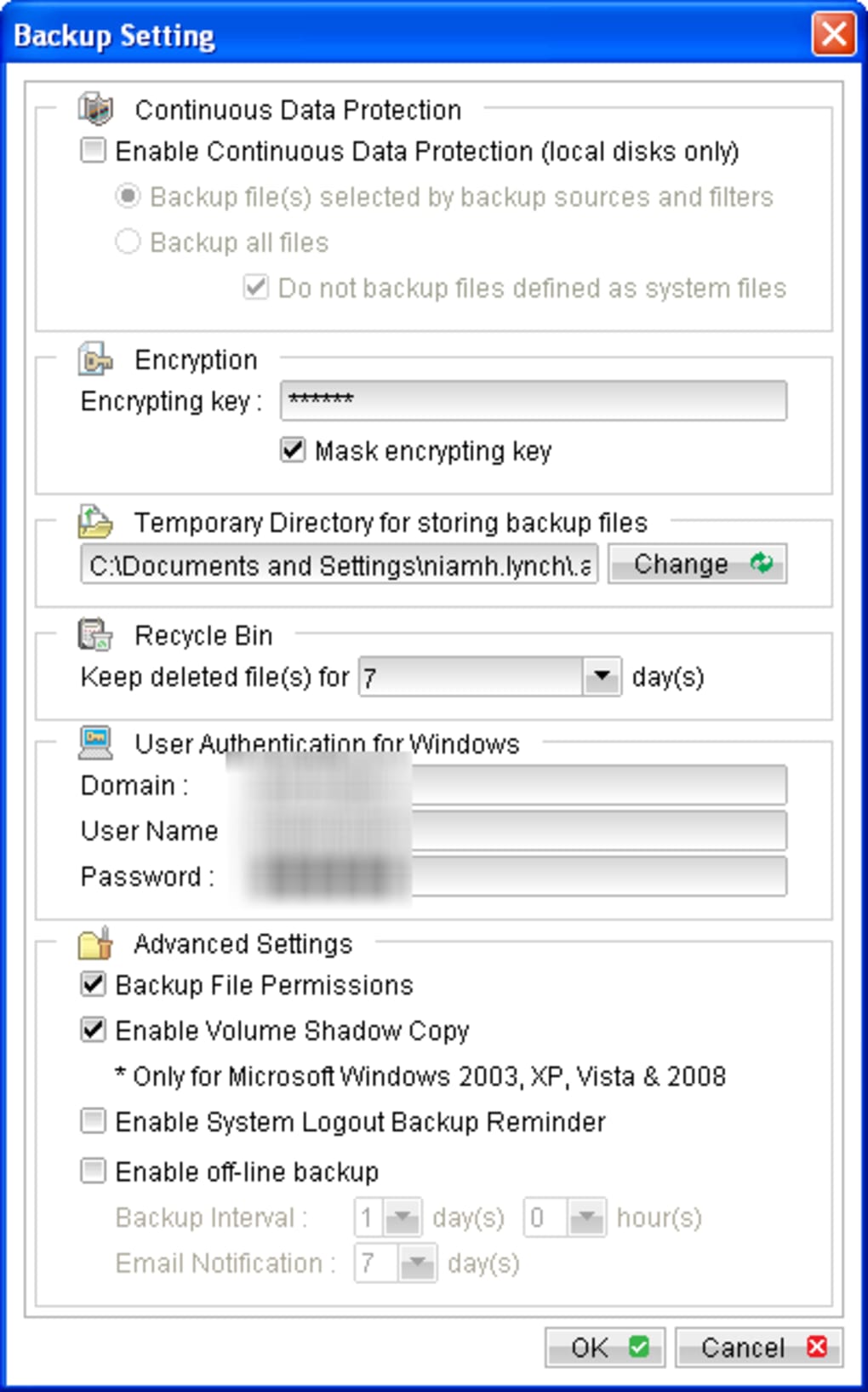
- Selectează sursele de copiere: În fereastra „Setări copiere”, marchează dosarele pe care dorești să le protejezi (de exemplu, Documente, Imagini, Muzică). Poți adăuga dosare personalizate apăsând „Adaugă dosar”.
- Alege o programare: Alege frecvența copierii – zilnic la un moment convenabil, săptămânal într-o zi alesă, sau continuu pentru protecție în timp real.
- Startează prima copiere: Apasă „Rulează copiere acum” pentru a iniția sincronizarea inițială. În funcție de cantitatea de date, acest proces poate dura câteva minute până la câteva ore.
- Verifică finalizarea: După ce copierea se încheie, clientul afișează un semn de verificare verde și înregistrează activitatea. Poți verifica și rezumatul copierii în portalul web.
Compatibilitate: Home PC Backup susține Windows 7, 8, 10, 11 (atât 32-bit, cât și 64-bit) și macOS 10.13 (High Sierra) și ulterioare. Clientul nu rulează pe Linux, Chrome OS, Android sau dispozitive iOS, dar fișierele copiate pot fi accesate prin orice browser modern pe aceste platforme.
Întrebări frecvente
Pot copia unități externe sau stick-uri USB?
Da. După instalarea clientului, poți adăuga orice unitate montată ca sursă de copiere apăsând „Adaugă dosar” și navigând către directorul rădăcină al unității externe. Software-ul o va trata ca orice alt dosar, dar trebuie să reții că copierea continuă poate fi limitată de viteza conexiunii unității.
Cât de sigure sunt datele mele după încărcare?
Toate fișierele sunt criptate cu AES-256 înainte de a părăsi calculatorul tău, iar transmiterea folosește TLS 1.2. Fișierele criptate sunt stocate pe serverele furnizorului, iar doar tu deții cheile de decriptare necesare pentru restaurare.
Ce se întâmplă dacă depășesc cota mea de stocare?
Când te apropie de limita planului tău, clientul va opri copierea ulterioară și va afișa un avertizare în interfață. Poți fie să actualizezi la un plan mai mare prin portalul web, fie să ștergi manual copii vechi pentru a elibera spațiu.
Pot restaura fișierele pe un computer diferit?
Absolut. Autentifică-te în portalul web Home PC Backup pe orice calculator, selectează fișierele necesare și descarcă-le direct. Dacă instalezi clientul pe un nou dispozitiv, poți utiliza și butonul „Restaurare” pentru a aduce ultima copie de rezervă pe acel dispozitiv.
Există o perioadă de probă gratuită sau o garanție de returnare a banilor?
Home PC Backup oferă o probă gratuită de 14 zile care îți dă acces complet la toate funcțiile. Dacă decizi că serviciul nu este potrivit pentru tine, poți anula în perioada de probă pentru o rambursare completă. După probă, serviciul trece la un model de abonament plătit.
Concluzie – Ar trebui să descarci Home PC Backup?
Home PC Backup oferă exact ceea ce promite numele său: o soluție simplă, sigură și automată de copiere pentru utilizatorii casnici zilnici. Forța sa constă în interfața simplificată, programarea flexibilă și stocarea în cloud fiabilă care protejează fișierele fără a cere cunoștințe tehnice. Deși utilizatorii avansați ar putea lipsi de versiuni avansate, puncte de restaurare granulare și aplicații desktop pentru mai multe platforme, accentul asupra accesibilității îl face o alegere excelentă pentru familiile, persoanele în vârstă și oricine dorește o protecție „set-and-forget”.
Dacă valorizezi o experiență simplă, un suport telefonic responsiv și liniștea mintală adusă de stocarea sigură în cloud, Home PC Backup este o investiție solidă. Probă gratuită de 14 zile îți permite să testezi serviciul fără angajament, iar prețurile de abonament sunt competitive pentru cantitatea de date pe care o poți stoca. Pe de altă parte, dacă ai nevoie de politici avansate de copiere, compatibilitate cu Linux sau controale detaliate la nivel de fișier, poți explora alternative precum CrashPlan, Backblaze sau Oops!Backup.
Gata să-ți protejezi amintirile digitale? Apasă aici pentru a descărca Home PC Backup și începe proba gratuită astăzi. Cu doar câteva minute de configurare, vei avea un siguranță de rezervă fiabilă care funcționează discret în fundal, permițându-ți să te concentrezi asupra celor mai importante lucruri – să-ți bucuri de fotografiile, muzica și documentele fără teama pierderii.







